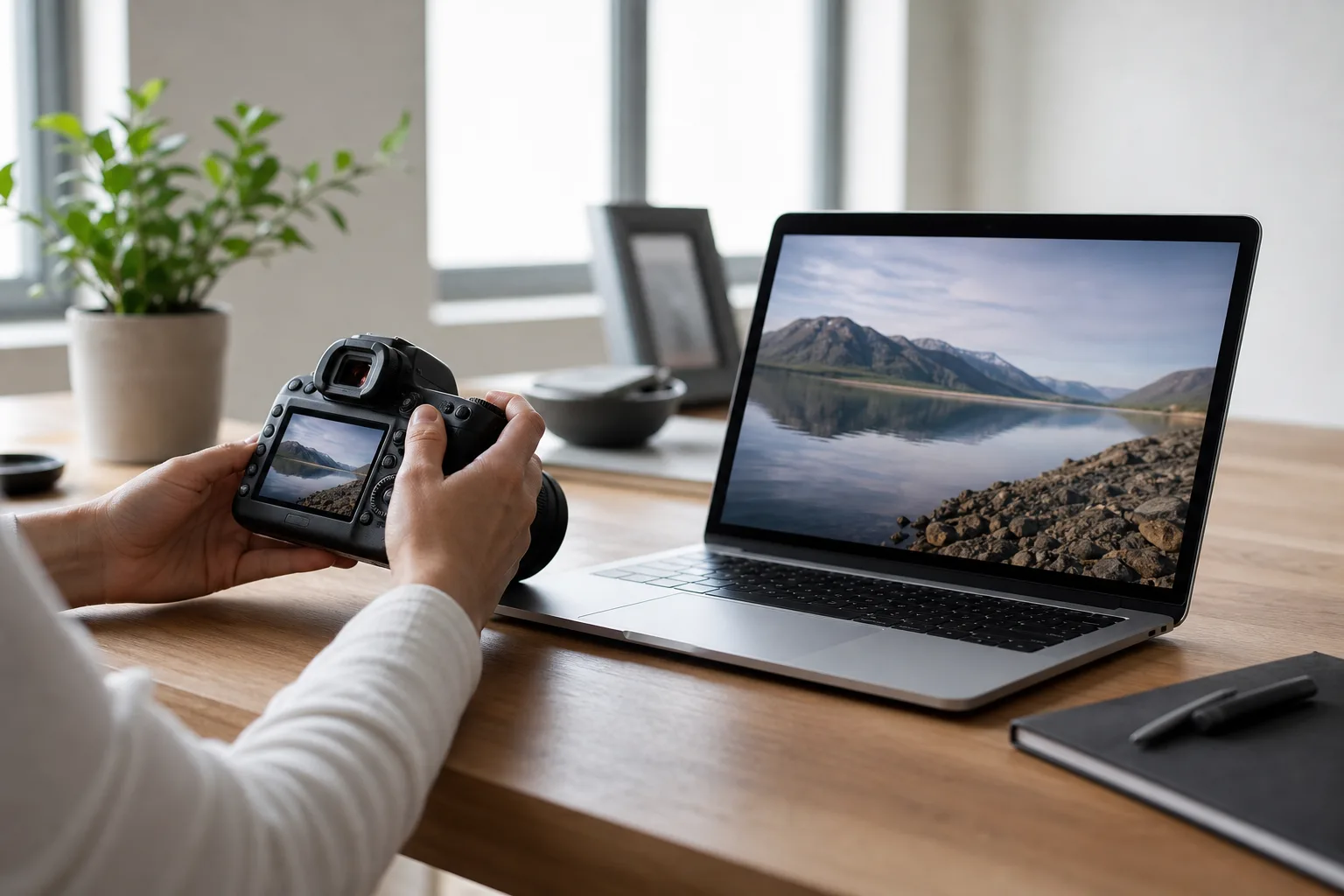
Prendre une bonne photo avec son ordinateur ne consiste pas à lancer une application et à cliquer au hasard. La caméra intégrée d’un portable, ou une webcam reliée à un ordinateur fixe, impose quelques limites : petit capteur, angle souvent large, faible latitude en lumière difficile. En revanche, dans un environnement préparé, elle est parfaitement adaptée à un portrait professionnel simple, une photo de profil, un souvenir en visioconférence ou une image à publier rapidement.
Le bon objectif n’est pas une image artificiellement parfaite, mais une photo nette, bien éclairée, correctement cadrée et fidèle à votre apparence. Voici une méthode concrète, de l’installation de l’ordinateur à l’export du fichier, pour obtenir ce résultat sans matériel photographique complexe.
Définir le résultat et connaître les limites de la webcam
Avant de vous installer, précisez l’usage de l’image. Une photo de profil pour un réseau professionnel demande un portrait vertical, sobre et lisible en petit format. Une image destinée à une messagerie ou à un souvenir peut accepter un cadrage plus libre. Pour photographier un objet, une création ou un document, la webcam est moins indiquée : son angle large, son autofocus parfois absent et sa gestion limitée des détails rapprochés compliquent la prise de vue. Un appareil photo ou un téléphone posé sur un support donnera souvent un meilleur résultat dans ce cas.
La plupart des webcams intégrées sont optimisées pour la visioconférence, non pour la photographie exigeante. Elles donnent toutefois de très bons résultats lorsque la scène est lumineuse et stable. N’attendez pas d’elles un flou d’arrière-plan optique, une grande latitude de retouche ou une qualité irréprochable dans une pièce sombre. La meilleure stratégie est donc de simplifier la scène plutôt que de chercher à corriger ses défauts après coup.
Caméra intégrée à l’ordinateur
- Disponible immédiatement et suffisante pour un portrait occasionnel bien éclairé.
- Placée en haut de l’écran : pratique, mais sa hauteur dépend de la position du portable.
- Objectif souvent fixe, angle assez large et résultats vite dégradés dès que la lumière manque.
- Aucun achat, mais peu de réglages physiques possibles.
Webcam externe
- Se place plus librement sur un trépied ou un support, à la hauteur voulue.
- Peut offrir une meilleure exposition, une résolution plus élevée ou un cadrage plus souple selon le modèle.
- Utile pour des portraits réguliers, des contenus professionnels ou un poste fixe.
- Son intérêt reste conditionné par la lumière : elle ne remplace pas une bonne installation.
Préparer l’ordinateur et l’espace de prise de vue
Commencez par la partie la moins visible, mais souvent négligée : nettoyez doucement la lentille avec une microfibre propre et sèche. Une trace de doigt suffit à voiler les contrastes. Branchez l’ordinateur sur secteur si possible, fermez les applications inutiles et vérifiez que l’application de prise de vue a bien l’autorisation d’accéder à la caméra. Les logiciels de visioconférence compressent fréquemment l’image : pour une vraie photo, privilégiez l’application caméra native de votre système ou un logiciel qui permet d’enregistrer une image fixe en pleine qualité.
Installez ensuite le poste. Un ordinateur portable posé à plat sur un bureau place généralement la caméra trop bas. Empilez quelques livres stables, utilisez un support d’ordinateur ou raccordez une webcam externe sur pied, jusqu’à positionner l’objectif à hauteur de vos yeux. Asseyez-vous ou tenez-vous à environ une longueur de bras de la caméra : trop près, l’angle large accentue le nez et rétrécit les bords du visage ; trop loin, le visage manque de présence dans le cadre.
| Élément | Rôle dans la qualité de l’image | Budget prudent |
|---|---|---|
| Caméra intégrée | Point de départ suffisant pour un portrait ponctuel en bonne lumière. | Aucun coût supplémentaire |
| Support ou rehausseur pour ordinateur | Met l’objectif à la bonne hauteur et stabilise le cadrage. | Environ 10 à 40 € |
| Webcam externe | Facilite le placement et peut améliorer le rendu selon le modèle choisi. | Environ 30 à 200 € |
| Petite lumière LED diffuse | Régularise l’éclairage quand la lumière du jour manque. | Environ 20 à 100 € |
| Carton ou panneau blanc mat | Réfléchit une lumière douce dans les ombres du visage. | Quelques euros à une dizaine d’euros |
Construire un éclairage flatteur et stable
La solution la plus simple est de vous placer face à une fenêtre, légèrement décalé sur le côté plutôt que collé à la vitre. Une lumière de jour indirecte éclaire le visage de manière douce et donne des couleurs plus justes qu’un plafonnier isolé. Si le soleil entre directement, tirez un voilage ou éloignez-vous : une lumière trop dure crée des ombres marquées sous les yeux et fait plisser le regard.
Évitez le contre-jour classique : si la fenêtre se trouve derrière vous, la caméra expose souvent pour l’extérieur et transforme votre visage en silhouette sombre. Éteignez aussi les lampes dont la couleur tranche avec celle de la fenêtre. Le mélange d’une lumière très chaude et d’une lumière froide peut donner un teint grisâtre ou orange que la balance des blancs automatique ne corrige pas toujours. Si vous travaillez le soir, placez une lampe diffuse devant vous, à environ 30 à 45 degrés de l’axe de la caméra, jamais directement sous le visage.
- Faites face à la source principale, avec un léger décalage pour conserver du relief.
- Éloignez-vous du fond dès que la pièce le permet : même sans vrai flou, la séparation visuelle sera meilleure.
- Placez un carton blanc du côté le plus sombre du visage si les ombres sont trop profondes.
- Coupez les plafonniers durs lorsqu’ils creusent les cernes ou brillent sur le front et les lunettes.
- Faites un test en regardant le visage, pas seulement l’écran : les zones très blanches ou très noires perdent vite leurs détails.
Cadrer le portrait et adopter une pose naturelle
Pour une photo de profil ou un portrait professionnel, visez un cadrage vertical allant approximativement du haut de la poitrine au-dessus de la tête. Laissez une petite marge au-dessus des cheveux, sans créer un grand vide. Placez les yeux dans le tiers supérieur de l’image : ce repère très simple équilibre le portrait sans le rendre rigide. Vérifiez que votre visage n’est pas collé à l’un des bords et que les épaules restent visibles de façon naturelle.
Regardez l’objectif au moment du déclenchement, non votre propre image à l’écran. C’est ce qui crée l’impression d’un regard direct. Tournez très légèrement le buste, puis ramenez le visage vers la caméra ; cette position évite souvent l’effet frontal figé. Gardez le menton parallèle au sol ou très légèrement avancé, les épaules relâchées et l’expression simple. Il est préférable de prendre plusieurs images en changeant subtilement l’inclinaison de la tête plutôt que de forcer un sourire.
Choisissez une tenue dont la couleur contraste avec le fond sans être criarde. Les grands motifs serrés, les rayures fines et les logos très visibles attirent l’attention ou produisent des effets de moiré sur les capteurs modestes. Si vous portez des lunettes, inclinez légèrement les branches ou déplacez la lumière afin d’éviter le reflet blanc qui masque les yeux.
Régler la caméra, déclencher et sélectionner la meilleure image
Ouvrez l’aperçu et recherchez les paramètres disponibles. Choisissez la plus haute résolution proposée pour la photo, à condition que l’ordinateur reste fluide. Si l’application offre un choix de format, le 4:3 est souvent pratique pour une image polyvalente ; le 16:9 convient davantage à un usage lié à l’écran ou à une bannière. Ne confondez pas le zoom numérique avec un rapprochement réel : il agrandit l’image et réduit les détails. Rapprochez plutôt l’ordinateur ou recadrez après la prise.
La mise au point des webcams intégrées est fréquemment fixe. Dans ce cas, restez à la distance pour laquelle votre visage paraît le plus net et évitez de tendre un objet très près de l’objectif. Si une correction d’exposition est disponible, baissez légèrement l’exposition lorsque le visage paraît délavé par une fenêtre lumineuse ; augmentez-la avec retenue si les traits disparaissent dans l’ombre. La balance des blancs automatique est généralement satisfaisante sous une seule source lumineuse. Si elle dérive, simplifiez d’abord l’éclairage avant de chercher un réglage compliqué.
Une séquence simple en six gestes
- Nettoyez l’objectif, branchez l’ordinateur et choisissez l’application de capture plutôt qu’une fenêtre de visioconférence.
- Placez la caméra à hauteur des yeux et installez un fond calme derrière vous.
- Positionnez-vous face à une lumière douce, légèrement latérale, puis faites une première image test.
- Réglez la résolution maximale, vérifiez que l’image n’est ni trop claire ni trop sombre et désactivez les filtres inutiles.
- Cadrez le visage dans le tiers supérieur, regardez l’objectif et utilisez un retardateur de quelques secondes si l’application en propose un.
- Prenez une petite série de photos, puis sélectionnez l’image où les yeux, l’expression et la netteté sont les meilleurs.
Le retardateur est particulièrement utile si vous devez cliquer sur l’écran : il vous laisse le temps de retrouver une posture détendue. Si votre logiciel ne le propose pas, déclenchez plusieurs fois sans bouger l’ordinateur. Contrôlez ensuite les images à 100 % : une photo flatteuse dans un aperçu minuscule peut révéler un léger flou, des reflets sur les lunettes ou du bruit numérique une fois agrandie.
Retoucher sobrement, enregistrer proprement et protéger l’image
La retouche doit finaliser la prise de vue, non la sauver. Commencez par recadrer avec mesure, redressez l’image si nécessaire, puis corrigez légèrement l’exposition, le contraste et la température des couleurs. Une petite réduction du bruit peut améliorer une image prise en intérieur, mais un réglage excessif lisse la peau et efface les détails. Évitez les filtres de beauté, la netteté forcée et les modifications qui changent sensiblement votre visage, surtout pour une photo à usage professionnel ou administratif.
Gardez le fichier original dans un dossier identifiable, puis exportez une copie adaptée à l’usage. Le format JPEG convient dans la plupart des cas et produit un fichier léger ; le PNG peut être utile pour une image destinée à une interface ou à une retouche ultérieure, mais il est plus volumineux. Avant l’envoi, ouvrez le fichier exporté sur un autre écran ou dans un navigateur : vous détecterez mieux un recadrage trop serré, une image trop sombre ou une compression excessive.