Sur un poste de travail intensif, l’écran est à la fois un outil de production et un élément d’ergonomie. Une mauvaise résolution oblige à multiplier les zooms et les défilements ; un pied fixe impose une posture médiocre ; une connectique limitée complique chaque branchement. À l’inverse, un moniteur bien dimensionné rend la lecture plus fluide, l’organisation des fenêtres plus simple et les longues sessions moins contraignantes.
Le bon choix dépend moins de la fiche technique la plus longue que de l’usage réel : tableurs denses, code, retouche d’image, CAO, visioconférences, traitement de texte ou montage vidéo ne sollicitent pas les mêmes qualités. Voici une méthode pour équiper durablement un poste individuel ou un parc professionnel, sans payer pour des fonctions peu utiles.
Partir du métier et de l’organisation du poste
Avant de comparer les moniteurs, il faut décrire ce qui est affiché pendant une journée type. Un écran unique très large n’apporte pas les mêmes bénéfices qu’un double écran ; une colorimétrie étendue n’est pas indispensable à un contrôleur de gestion ; un haut taux de rafraîchissement est secondaire pour la plupart des tâches bureautiques. Il faut aussi tenir compte de la profondeur du bureau, de la lumière ambiante, de l’ordinateur utilisé et de la possibilité de fixer l’écran sur un bras.
Associer les priorités au type d’activité
| Usage dominant | Priorités d’affichage | Configuration généralement pertinente |
|---|---|---|
| Bureautique, rédaction, messagerie | Lisibilité des textes, pied réglable, traitement antireflet | 24 à 27 pouces, Full HD ou QHD, dalle IPS, 60 à 75 Hz |
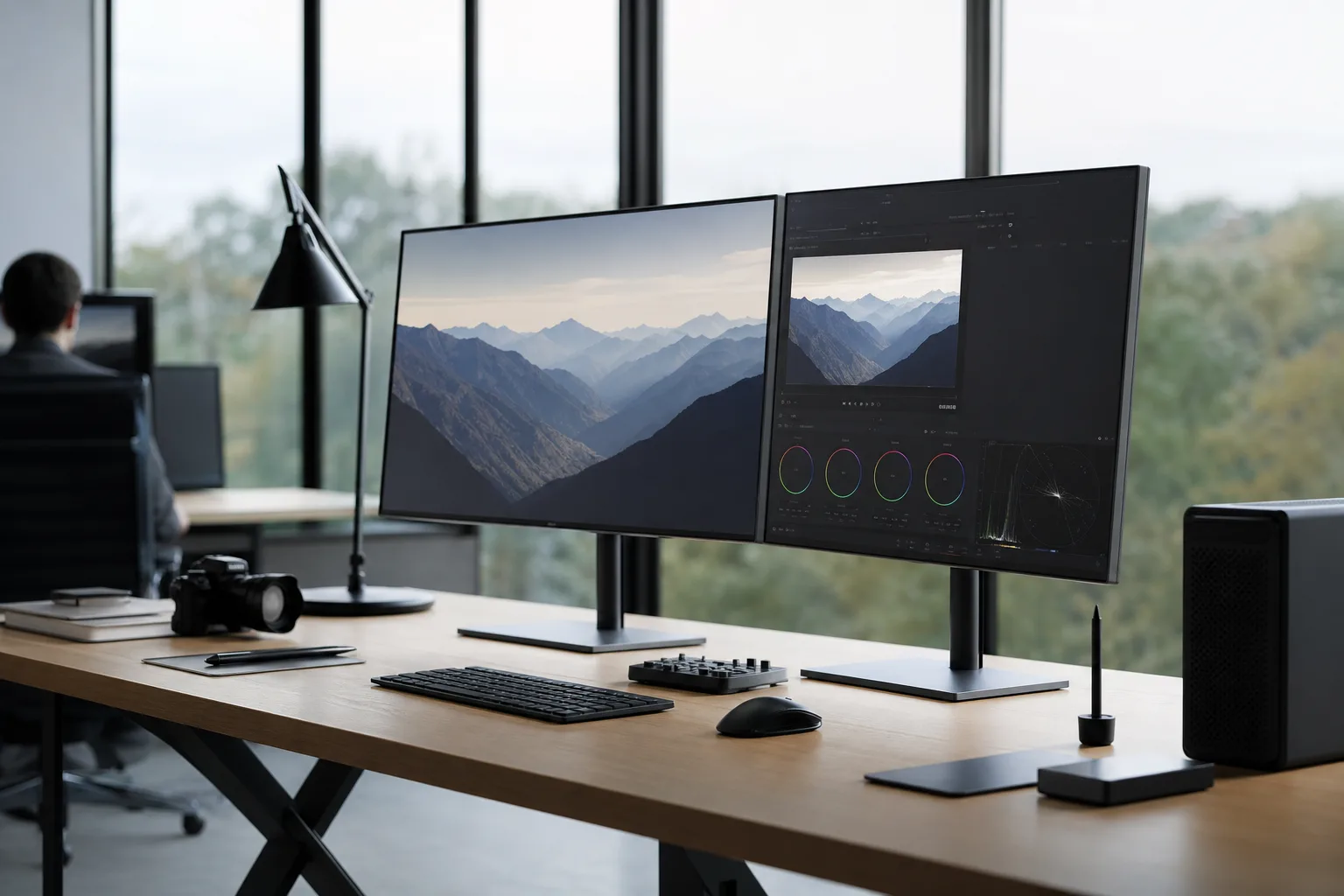
| Tableurs, analyse, développement | Espace de travail, netteté, gestion de plusieurs fenêtres | 27 pouces QHD ou 4K, ou 34 pouces ultralarge ; USB-C et KVM utiles |
| Création graphique, photographie | Fidélité des couleurs, uniformité, possibilité de calibrage | 27 à 32 pouces QHD ou 4K, dalle IPS, couverture sRGB complète au minimum |
| Montage vidéo, 3D, CAO | Définition, surface utile, fluidité, colorimétrie adaptée au livrable | 27 à 32 pouces 4K ; 60 Hz ou davantage selon les flux et logiciels |
| Support, supervision, finance | Multiples sources et fenêtres, continuité de service | Double 24/27 pouces ou ultralarge ; bords fins et entrées vidéo adaptées |
Choisir la taille, la résolution et le format
La diagonale ne suffit pas : elle doit être mise en relation avec la définition et la distance de vision. Sur 24 pouces, le Full HD reste utilisable pour la bureautique, mais le QHD améliore sensiblement la finesse des caractères et la place disponible. Le 27 pouces constitue un format très équilibré : le QHD est confortable sans imposer un fort grossissement de l’interface, tandis que la 4K offre une image très fine et davantage d’espace, surtout si le système d’exploitation gère bien la mise à l’échelle.
Au-delà, un 32 pouces 4K convient aux tableaux complexes, à la création et aux postes reculés. Un écran 32 pouces en QHD est moins exigeant pour la carte graphique, mais son affichage est moins dense : il est surtout intéressant lorsque l’on préfère de très grands éléments à l’écran. Les formats ultralarges remplacent deux fenêtres côte à côte dans une seule dalle continue ; ils demandent en revanche un bureau assez profond et une bonne gestion des fenêtres.
Comprendre la densité de pixels et la mise à l’échelle
Une définition élevée augmente la densité de pixels, donc la finesse, mais elle peut rendre menus et textes trop petits. La mise à l’échelle de l’ordinateur compense ce phénomène. Il faut la tester avec les logiciels réellement utilisés : certaines applications anciennes ou métiers gèrent moins bien les interfaces agrandies. Vérifiez aussi que la carte graphique et la station d’accueil peuvent afficher la définition choisie à la fréquence prévue, notamment sur un double écran 4K.
Deux écrans de 24 ou 27 pouces
- Très efficace pour séparer document source, messagerie, réunion et production.
- Permet de conserver un second écran en mode portrait pour le code ou les documents longs.
- Offre une redondance pratique si un moniteur tombe en panne.
- Impose une jonction centrale et davantage de câbles ou de sorties vidéo.
Un écran ultralarge de 34 pouces environ
- Surface continue, agréable pour la frise de montage, les grands tableaux et le multitâche.
- Réduit l’encombrement en câbles et la place prise par deux pieds.
- Peut intégrer un concentrateur USB et un commutateur KVM selon les modèles.
- Demande une largeur de bureau importante et ne remplace pas toujours un écran vertical.
Lire les caractéristiques de dalle sans se laisser distraire
La technologie de dalle détermine en grande partie les angles de vision, le contraste et le comportement de l’écran. Pour un poste polyvalent, l’IPS est généralement le choix le plus équilibré : l’image reste stable lorsqu’on se décale et les couleurs sont plus régulières qu’avec les technologies d’entrée de gamme. Une dalle VA privilégie le contraste, utile dans certains environnements peu lumineux, mais les variations selon l’angle et la réactivité peuvent être moins adaptées au travail graphique ou aux mouvements rapides. L’OLED apporte des noirs très profonds, mais son usage prolongé avec des interfaces statiques exige de considérer attentivement les mécanismes de protection, les conditions de garantie et le risque de marquage.
| Critère | À rechercher pour travailler | Point de vigilance |
|---|---|---|
| Type de dalle | IPS pour la polyvalence et les angles de vision ; VA si le contraste prime | Ne pas choisir sur la technologie seule : la qualité varie fortement entre modèles |
| Couleurs | sRGB correctement couvert pour les usages courants ; espace plus large pour l’image | Un gamut très large sans mode sRGB fiable peut saturer les couleurs des contenus standards |
| Luminosité et revêtement | Luminosité adaptable et dalle mate ou peu réfléchissante en bureau éclairé | Une luminosité maximale élevée ne garantit pas le confort ; l’éclairage du poste reste décisif |
| Fréquence | 60 à 75 Hz suffisent souvent ; 100 à 120 Hz améliorent le défilement et le confort perçu | Au-delà, l’intérêt est limité hors animation, visualisation ou jeu professionnel |
| Temps de réponse | Secondaire pour texte et tableurs ; plus important pour vidéo et mouvements rapides | Les valeurs annoncées ne sont pas toujours comparables d’un fabricant à l’autre |
Pour les créatifs, la mention d’une couverture de l’espace sRGB est un point de départ, non une garantie de justesse. Un flux destiné au web travaille le plus souvent en sRGB ; l’impression, la photographie ou la vidéo peuvent requérir d’autres espaces et un écran pouvant être calibré avec une sonde. L’uniformité de la luminosité et des couleurs sur toute la surface est alors aussi importante que l’étendue du gamut. Le HDR, souvent mis en avant, n’est pas un critère prioritaire de bureautique : il n’a d’intérêt que s’il correspond à des contenus et à un flux de production réellement HDR.
Faire de l’ergonomie un critère non négociable
L’ergonomie ne se limite pas au confort subjectif. Un écran qui ne monte pas assez conduit fréquemment à incliner la nuque ; un pied trop profond réduit la surface disponible ; une dalle brillante face à une fenêtre fatigue inutilement la vision. Un écran professionnel devrait idéalement proposer un réglage en hauteur, une inclinaison et une rotation latérale. Le pivot en mode portrait est un avantage réel pour le développement, la relecture de longs textes, la PAO ou le suivi de documents.
- Placez l’écran face à vous, sans torsion du buste ; dans un double affichage, mettez au centre le moniteur le plus utilisé.
- Réglez le haut de la zone d’affichage à hauteur des yeux ou légèrement en dessous, selon votre confort et vos verres correcteurs.
- Conservez une distance de recul compatible avec la taille de la dalle ; agrandissez les caractères plutôt que de vous avancer continuellement.
- Évitez de placer la dalle perpendiculairement à une fenêtre ou sous un éclairage qui se reflète directement dans l’image.
- Alternez les tâches, regardez régulièrement au loin et faites des pauses de mouvement : aucun écran ne neutralise à lui seul les effets de l’immobilité prolongée.
Vérifier connectique, alimentation et compatibilité
La meilleure dalle devient frustrante si elle ne s’intègre pas au matériel. HDMI et DisplayPort restent courants ; l’USB-C peut transporter le signal vidéo, les données USB et, selon les modèles, recharger un ordinateur portable avec un seul câble. Cette simplicité mérite une vérification détaillée : tous les ports USB-C ne gèrent pas la vidéo, tous les câbles ne supportent pas les mêmes débits et la puissance fournie par l’écran doit être suffisante pour l’ordinateur en charge.
Pour les postes partagés entre un ordinateur fixe et un portable, un commutateur KVM intégré permet d’utiliser clavier, souris et parfois webcam avec les deux machines. Une sortie DisplayPort peut aussi chaîner un second moniteur sur certains environnements, mais cette fonction dépend de l’ordinateur, du système et de la bande passante disponible. En entreprise, il est prudent de valider la configuration avec une machine représentative avant un achat en volume.
Établir un budget et acheter avec méthode
Pour un écran de bureau fiable, il vaut mieux raisonner par niveau d’usage que chercher le tarif le plus bas. À titre d’ordre de grandeur, un 24 pouces Full HD ergonomique se situe souvent dans une enveloppe d’environ 150 à 250 euros. Un 27 pouces QHD doté d’un bon pied peut demander approximativement 250 à 450 euros. Un 27 ou 32 pouces 4K, avec USB-C, concentrateur et réglages complets, se place plus fréquemment entre 400 et 800 euros. Les écrans spécialisés pour la couleur, l’uniformité, la 3D ou la vidéo peuvent dépasser nettement cette fourchette.
Ces montants restent indicatifs : la connectique, la garantie, l’alimentation USB-C, le niveau de finition et les promotions font varier sensiblement les prix. Pour équiper un parc, le coût d’un support, d’un câble certifié, d’une station d’accueil ou d’un bras doit être intégré dès le départ. Une garantie adaptée et la disponibilité d’un service après-vente peuvent être plus utiles qu’une caractéristique spectaculaire difficile à exploiter.
- Classez les utilisateurs en quelques profils cohérents plutôt que de chercher un modèle universel.
- Définissez la diagonale, la résolution et le nombre d’écrans en fonction des logiciels et du mobilier.
- Éliminez les modèles dont le pied, la fixation VESA ou les ports ne répondent pas au poste réel.
- Testez sur une journée un ou deux candidats avec le matériel, les documents et la lumière habituels.
- Comparez la lisibilité, les reflets, le bruit éventuel, le réveil de l’écran et la stabilité de l’USB-C avant de commander.
Écran grand public bien équipé
- Peut offrir un bon rapport équipement-prix pour un poste individuel.
- Convient si les réglages, les ports et la garantie sont suffisants.
- Nécessite de vérifier précisément le pied et la compatibilité avec le matériel existant.
Écran orienté professionnel
- Met généralement l’accent sur l’ergonomie, la connectique, la maintenance et la continuité de gamme.
- Peut simplifier le déploiement dans un parc homogène.
- Son surcoût n’est justifié que si ces services et caractéristiques sont réellement exploités.