Changer une carte SIM dans un iPhone en panne répond souvent à une urgence très concrète : remettre son numéro en service dans un autre téléphone, remplacer une carte devenue illisible ou isoler l’origine d’un problème réseau. La manipulation est généralement simple, y compris si l’iPhone ne démarre plus, car le tiroir SIM est mécanique. Elle demande toutefois de la précision : un mauvais emplacement, un tiroir forcé ou une carte au mauvais format peuvent compliquer une panne déjà existante.
Avant toute intervention, distinguez bien les situations. Retirer une SIM physique permet de récupérer la ligne et, parfois, les contacts enregistrés sur la carte. Cela ne récupère ni les photos, ni les applications, ni les données stockées dans la mémoire de l’iPhone ou dans iCloud. Si votre ligne est en eSIM, aucune carte ne peut être retirée : le transfert passe par l’opérateur ou par les réglages d’un iPhone encore accessible.
Avant de changer la SIM : identifier précisément la panne
Le terme « iPhone en panne » recouvre des cas très différents. Si l’appareil ne s’allume plus, si la batterie est hors service ou si l’écran ne répond plus, le retrait de la carte reste possible. En revanche, si l’iPhone fonctionne mais affiche « Aucune SIM », « SIM non valide » ou « Recherche… », il faut éviter de conclure trop vite à une carte défectueuse. Le souci peut provenir du réseau, de l’activation de la ligne, du lecteur SIM, d’un verrouillage opérateur ou d’un incident logiciel.
| Situation | Cause probable | Action utile | Ce que le changement de SIM permet de vérifier |
|---|---|---|---|
| iPhone éteint, écran noir ou batterie HS | Panne d’alimentation, batterie, écran ou carte mère | Retirer la SIM physique avec précaution et l’essayer dans un autre mobile compatible | Que la ligne et la carte restent fonctionnelles indépendamment de l’iPhone |
| Message « Aucune SIM » | SIM mal positionnée, carte usée, tiroir ou lecteur défaillant | Réinsérer la carte, puis tester une autre SIM active | Si plusieurs cartes échouent, le lecteur de l’iPhone est suspect |
| Message « SIM non valide » ou « SIM non prise en charge » | Ligne inactive, verrouillage opérateur ou SIM non activée | Vérifier l’état de la ligne auprès de l’opérateur | Le format est reconnu, mais l’accès au réseau est refusé |
| Pas de réseau alors que la SIM est détectée | Incident réseau, réglages, couverture ou antenne | Tester la SIM dans un autre téléphone et réinitialiser les réglages réseau si l’iPhone démarre | Si la SIM fonctionne ailleurs, l’iPhone ou ses réglages sont en cause |
| iPhone récent sans tiroir visible | Modèle eSIM uniquement selon le pays de commercialisation | Organiser un transfert eSIM ou demander un nouveau profil à l’opérateur | Aucune carte physique ne peut être retirée |
Vérifier le format de SIM et la compatibilité de l’iPhone
La quasi-totalité des iPhone modernes à carte physique utilisent une nano-SIM, le plus petit format amovible. Les modèles plus anciens peuvent employer une micro-SIM ou une mini-SIM. Ne découpez pas une carte à la main : une découpe imprécise peut bloquer le tiroir ou créer un mauvais contact. Si votre opérateur fournit une carte prédécoupée, détachez uniquement le format requis ; dans le doute, demandez une nano-SIM neuve.
Tous les iPhone ne présentent pas exactement la même configuration. Le tiroir se trouve le plus souvent sur le côté droit, mais certaines générations anciennes le placent sur le dessus. Par ailleurs, certains appareils commercialisés aux États-Unis à partir de générations récentes peuvent être dépourvus de tiroir SIM et fonctionner exclusivement avec l’eSIM. Un iPhone acquis à l’étranger mérite donc une vérification visuelle et, si possible, une consultation de sa fiche modèle avant toute tentative.
Carte SIM physique
- Se retire par un tiroir mécanique, même si l’iPhone est hors tension.
- Peut être testée immédiatement dans un autre téléphone déverrouillé.
- Expose à un risque de perte, de pliure ou de mauvais positionnement.
- Permet parfois de retrouver des contacts anciens enregistrés sur la carte.
eSIM
- Aucune carte ni tiroir à manipuler : le profil est numérique.
- Le transfert peut nécessiter l’accès à l’ancien iPhone ou l’intervention de l’opérateur.
- Ne peut pas être déplacée dans un téléphone en l’insérant physiquement.
- Est pratique en double ligne, mais dépend d’une procédure d’activation sécurisée.
Préparer le changement sans perdre l’accès à sa ligne
Lorsque l’iPhone répond encore, éteignez-le proprement avant de retirer la carte. Ce n’est pas une obligation mécanique absolue, mais c’est une précaution raisonnable : elle évite les messages de déconnexion intempestifs et rend le diagnostic plus clair au redémarrage. Si l’iPhone est complètement en panne, vous ne pouvez évidemment pas l’éteindre ; le retrait de la SIM reste possible à condition que le châssis ne soit pas déformé et que le tiroir soit accessible.
- Préparez la nouvelle nano-SIM ou un autre téléphone dans lequel tester l’ancienne carte.
- Munissez-vous de l’outil d’éjection livré avec l’iPhone. À défaut, un trombone métallique très fin et parfaitement déplié peut dépanner, mais augmente le risque de dérapage.
- Retirez une coque épaisse ou rigide qui recouvre le contour du tiroir.
- Notez le code PIN de la SIM, si vous l’utilisez, et gardez le code PUK dans un endroit sûr. Trois erreurs de PIN bloquent la carte.
- Si vous abandonnez un iPhone encore fonctionnel, sauvegardez ses données avant réparation, échange ou effacement : la SIM ne contient généralement pas vos données personnelles récentes.
Retirer et remplacer une carte SIM physique : la méthode pas à pas
Ouvrir le tiroir sans endommager l’iPhone
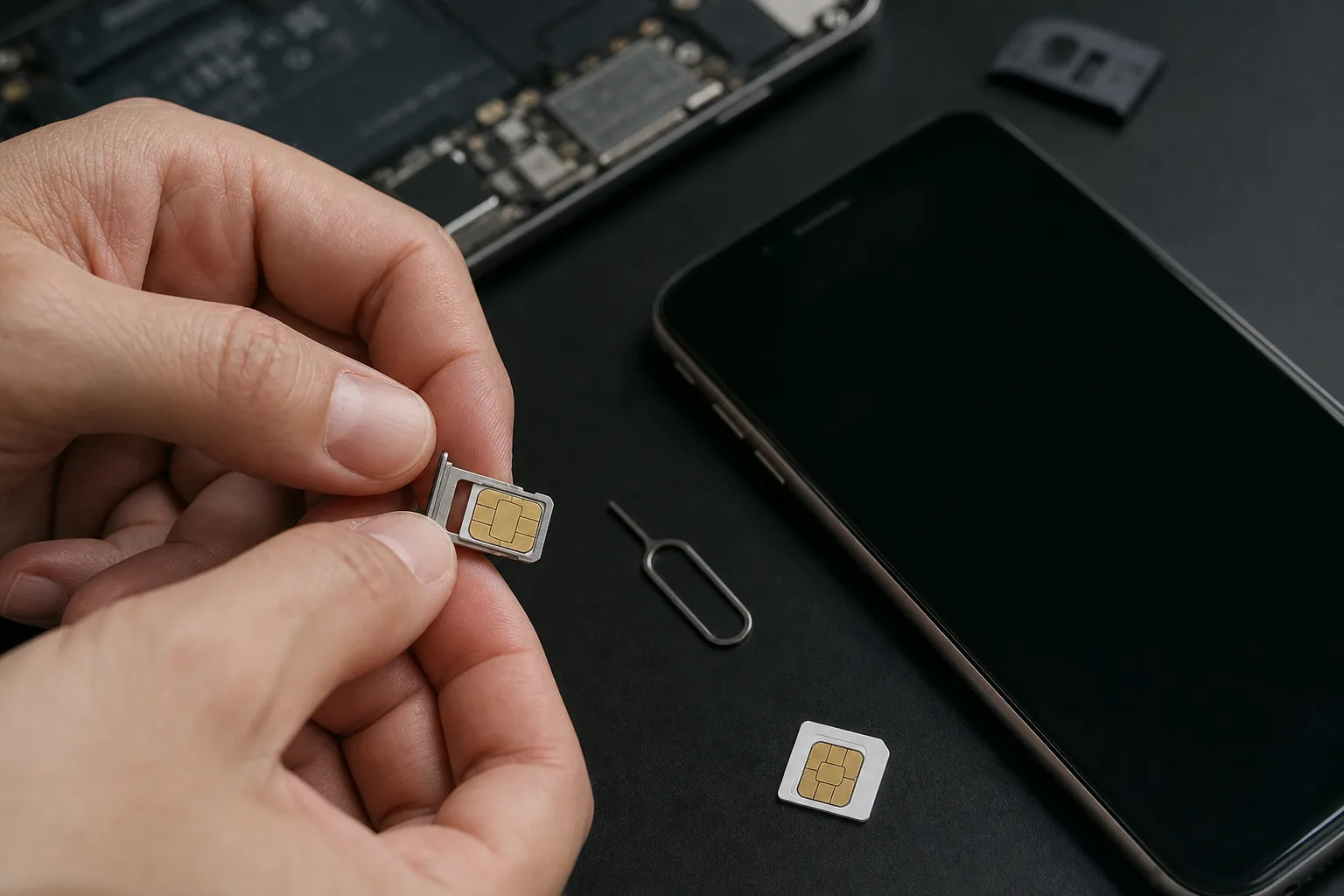
Posez l’iPhone sur une surface stable, sèche et bien éclairée. Repérez le contour rectangulaire ou ovale du tiroir SIM, puis son minuscule orifice d’éjection. Placez la pointe de l’outil à angle droit par rapport au châssis et exercez une pression droite, brève et modérée. Le tiroir doit se déverrouiller de quelques millimètres ; tirez-le ensuite du bout des doigts. Il ne doit jamais être nécessaire de faire levier avec une lame, une pince ou un ongle.
S’il ne s’ouvre pas, cessez immédiatement de pousser. Vérifiez que vous êtes bien sur le bon trou et que l’outil n’est pas tordu. Après une chute, un gonflement de batterie ou une déformation du cadre, le tiroir peut être comprimé : insister risquerait d’endommager le tiroir, le joint d’étanchéité ou le lecteur interne.
Positionner la nouvelle carte
Retirez l’ancienne carte en la soulevant délicatement. Examinez le tiroir : il doit être propre, plat et intact. Placez la nouvelle SIM dans son logement en respectant l’encoche biseautée. Les contacts dorés sont orientés vers le côté prévu par le support ; la carte doit reposer à plat, sans ressortir ni bouger. Ne forcez jamais une SIM qui ne correspond pas à la découpe.
Réintroduisez le tiroir dans le même sens qu’à l’ouverture, sans l’incliner. Il doit rentrer avec une résistance légère et régulière, puis affleurer le châssis. Si l’iPhone fonctionne, rallumez-le et patientez quelques instants. Saisissez le PIN si demandé. L’apparition du nom de l’opérateur ou des barres réseau confirme souvent la détection, mais pas nécessairement l’activation complète des données mobiles.
Après le changement : activer la ligne et diagnostiquer les erreurs
Une carte neuve n’est pas toujours utilisable instantanément. Selon l’opérateur, elle peut nécessiter une activation depuis l’espace client, un appel au service client ou une validation par SMS. Lorsque l’ancien téléphone est hors service, anticipez cette étape : les codes de sécurité envoyés sur le numéro concerné peuvent être inaccessibles tant que la nouvelle SIM n’est pas activée. Prévenez l’opérateur si vous êtes dans cette situation.
- « Aucune SIM » : retirez et replacez la carte, puis essayez-la dans un autre téléphone. Une autre SIM active testée dans l’iPhone aide à isoler un défaut du lecteur.
- « SIM non valide » : vérifiez l’activation de la ligne, le verrouillage opérateur éventuel et l’identité de la carte. Une SIM résiliée ou désactivée ne redeviendra pas utilisable après réinsertion.
- Réseau absent mais SIM détectée : contrôlez la couverture locale, activez puis désactivez le mode avion et redémarrez l’iPhone s’il est utilisable.
- PIN refusé : ne multipliez pas les essais. Après trois erreurs, utilisez le PUK fourni par l’opérateur pour débloquer la carte.
- Appels possibles mais données mobiles indisponibles : vérifiez que le forfait inclut les données, que la ligne est active et que les réglages opérateur ont été reçus.
Sur un iPhone qui démarre, une réinitialisation des réglages réseau peut résoudre un incident de configuration : accédez à Réglages > Général > Transférer ou réinitialiser l’iPhone > Réinitialiser > Réinitialiser les réglages réseau. Cette opération efface les réseaux Wi-Fi enregistrés, leurs mots de passe, ainsi que certains réglages cellulaires et VPN ; elle ne supprime pas les photos ou les applications. Elle ne réparera pas un lecteur SIM ou une antenne défaillante.
Cas particuliers : eSIM, iPhone verrouillé et panne matérielle
Avec une eSIM, la démarche est différente. Si l’ancien iPhone est encore déverrouillable et connecté, un transfert vers un nouvel iPhone peut être proposé lors de sa configuration ou dans les réglages cellulaires, selon l’opérateur. Si l’iPhone est totalement inutilisable, il faut généralement demander à l’opérateur l’émission d’un nouveau profil eSIM, souvent via un QR code ou l’espace client. N’effacez pas un profil eSIM accessible avant d’avoir confirmé que la ligne est bien transférée : vous risqueriez de perdre temporairement l’accès aux appels et aux SMS.
Un iPhone peut aussi être verrouillé sur un opérateur. Dans ce cas, une SIM d’un autre opérateur peut être refusée même si elle est parfaitement active. Le changement de carte ne contourne pas ce verrouillage ; seul l’opérateur ayant vendu ou géré l’appareil peut indiquer les conditions de déverrouillage. De même, une demande de code d’activation ou un verrouillage d’activation lié à un compte Apple ne se résout pas avec une nouvelle SIM.
Quand faire appel à l’opérateur ou à un réparateur ?
Contactez d’abord l’opérateur lorsque la SIM est déclarée inactive, que le PIN ou le PUK pose problème, qu’une eSIM doit être réémise, ou que le message indique un verrouillage de réseau. L’opérateur est également l’interlocuteur approprié pour remplacer une carte usée, volée ou perdue. Un test croisé reste la méthode la plus fiable : votre SIM dans un autre téléphone, puis une SIM connue comme fonctionnelle dans votre iPhone.
Tournez-vous vers un réparateur lorsque deux cartes actives ne sont pas reconnues par l’iPhone, quand le tiroir ne s’éjecte plus, ou après une chute, une infiltration d’eau et une perte durable de réseau. Demandez si le diagnostic porte sur le tiroir, le lecteur SIM, l’antenne ou la carte mère. Pour un appareil ancien ou gravement endommagé, comparez le coût estimé de la réparation avec celui d’un appareil de remplacement, sans oublier la récupération préalable de la SIM ou le transfert eSIM.