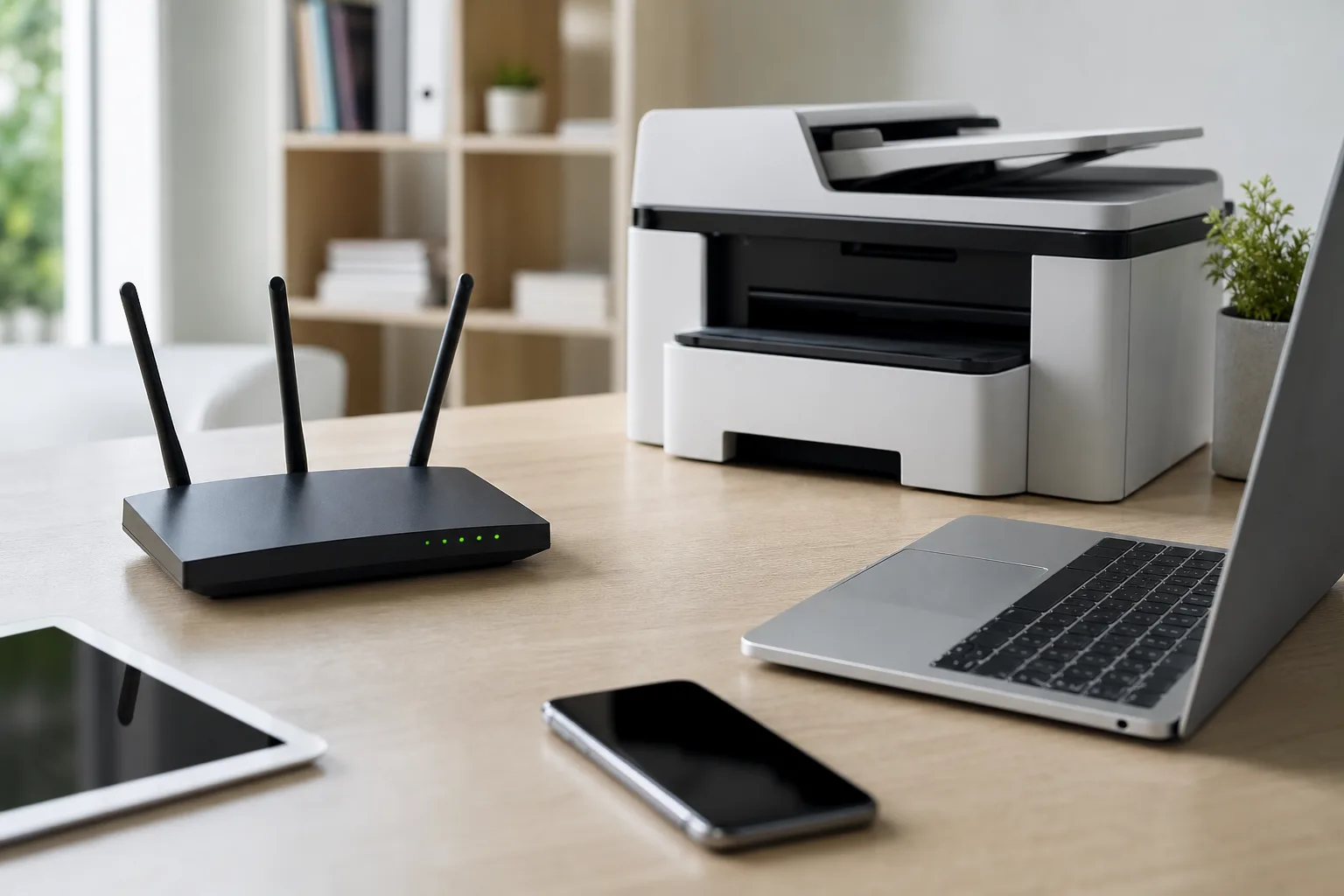
Configurer une imprimante en réseau ne consiste pas seulement à activer son Wi-Fi. Pour qu’elle soit visible depuis plusieurs appareils, il faut d’abord l’intégrer correctement au réseau local, vérifier qu’elle dispose d’une adresse IP stable, puis l’ajouter sur chaque ordinateur ou terminal mobile avec le protocole approprié. Une fois ces bases posées, l’impression devient indépendante du câble USB et accessible à toute la famille ou à une petite équipe.
La procédure varie légèrement entre Windows, macOS, Android et iPhone ou iPad, mais la logique demeure identique : imprimante et appareil doivent pouvoir communiquer sur le même réseau. Cette règle explique la majorité des problèmes de détection, notamment avec les réseaux invités, les répéteurs mal paramétrés ou les VPN actifs.
Préparer le réseau et réunir les bonnes informations
Avant toute installation, assurez-vous que l’imprimante est allumée, qu’elle contient du papier et qu’elle n’affiche aucune erreur matérielle. Vérifiez aussi ses possibilités de connexion dans son menu, sur son écran ou dans sa notice : Wi-Fi, Ethernet, Wi-Fi Direct, parfois USB uniquement. Une imprimante strictement USB ne devient pas automatiquement une imprimante réseau ; elle doit alors rester reliée à un ordinateur allumé qui la partage, ou passer par un équipement de partage compatible.
Munissez-vous du nom du réseau Wi‑Fi (SSID), de sa clé de sécurité et, si possible, du mot de passe administrateur de votre routeur. Une fois l’imprimante connectée, imprimez ou affichez son rapport de configuration réseau. Ce document indique généralement l’adresse IP, par exemple sous la forme 192.168.x.x ou 10.x.x.x, l’état du Wi-Fi et le nom d’hôte de l’appareil.
| Mode de connexion | Quand le choisir | Atouts et limites |
|---|---|---|
| Ethernet (câble réseau) | Imprimante proche du routeur, d’un switch ou d’une prise réseau | Très stable, rapide et peu sensible aux interférences ; nécessite un câblage. |
| Wi-Fi via le routeur | Usage domestique ou bureau sans câble réseau disponible | Pratique pour plusieurs appareils ; dépend de la qualité et de la sécurité du Wi-Fi. |
| Wi-Fi Direct | Impression ponctuelle depuis un téléphone, sans accès au routeur | Connexion directe utile en déplacement ; les autres services réseau peuvent être interrompus. |
| Partage USB depuis un ordinateur | Imprimante ancienne dépourvue de réseau | Solution de dépannage ; l’ordinateur hôte doit rester allumé et connecté. |
Connecter l’imprimante au réseau local
La connexion par câble Ethernet est la plus simple : branchez un câble réseau entre l’imprimante et le routeur ou un switch, puis attendez qu’une adresse IP soit attribuée automatiquement. En Wi‑Fi, utilisez l’assistant réseau accessible depuis l’écran de l’imprimante : sélectionnez le bon SSID, saisissez précisément le mot de passe et attendez la confirmation de connexion. Sur un modèle sans écran, l’assistant fourni par le fabricant, ou parfois une procédure WPS, peut être nécessaire.
- Placez l’imprimante à portée correcte du routeur, sans l’enfermer dans un meuble métallique ni la coller à une source d’interférences.
- Dans le menu Réseau ou Sans fil de l’imprimante, lancez l’assistant de configuration.
- Choisissez votre réseau domestique ou professionnel habituel, jamais le réseau invité.
- Saisissez la clé Wi‑Fi en respectant majuscules, minuscules et caractères spéciaux.
- Attendez la confirmation, puis imprimez un rapport réseau ou notez l’adresse IP affichée.
- Depuis un ordinateur connecté au même réseau, ouvrez un navigateur et saisissez l’adresse IP : si une page d’état de l’imprimante s’ouvre, la liaison réseau fonctionne.
Imprimante connectée en Wi-Fi
- Installation sans câble réseau, adaptée à une pièce de vie ou un petit bureau.
- Facile à déplacer, sous réserve de refaire la connexion au réseau si nécessaire.
- Sensibilité possible à la distance, aux murs épais, aux interférences et aux changements de mot de passe.
- À privilégier si le signal Wi-Fi est stable à l’emplacement de l’imprimante.
Imprimante connectée en Ethernet
- Connexion filaire très fiable pour les impressions fréquentes ou volumineuses.
- Moins de risques de disparition de l’imprimante après une modification du Wi-Fi.
- Nécessite une prise réseau, un switch ou un câble assez long.
- À privilégier dans un bureau fixe, près du routeur ou d’une baie de communication.
Ajouter l’imprimante sur Windows, macOS et Linux
Une imprimante reliée au réseau ne s’installe pas nécessairement toute seule sur chaque ordinateur. Les systèmes modernes la détectent souvent via des protocoles de découverte comme Bonjour ou WSD, mais une installation par adresse IP reste plus fiable lorsque le réseau est chargé, que l’appareil est ancien ou que la détection automatique échoue.
Sous Windows
Ouvrez Paramètres > Bluetooth et appareils > Imprimantes et scanners, puis choisissez d’ajouter un appareil. Sélectionnez l’imprimante si elle apparaît. Sinon, utilisez l’option indiquant que l’imprimante recherchée n’est pas répertoriée, puis ajoutez-la par adresse TCP/IP ou par nom d’hôte. Indiquez l’adresse relevée sur le rapport réseau et laissez Windows rechercher le pilote. Si les fonctions de numérisation, les bacs papier ou le recto verso ne sont pas reconnus, installez le pilote complet disponible sur le site officiel du fabricant.
Sous macOS et sous Linux
Sur Mac, allez dans Réglages Système > Imprimantes et scanners, puis ajoutez une imprimante. Elle devrait figurer dans la liste si Bonjour ou AirPrint est disponible. À défaut, utilisez l’onglet IP, saisissez l’adresse de l’imprimante et choisissez le protocole recommandé, souvent IPP ou AirPrint. Sous Linux, l’outil d’impression de la distribution s’appuie généralement sur CUPS : ajoutez l’appareil détecté sur le réseau ou renseignez une adresse IPP, LPD ou JetDirect selon les capacités de l’imprimante.
Terminez toujours par une page de test. Vérifiez le format de papier par défaut, le sens d’impression, la qualité, le noir et blanc ou la couleur, ainsi que le recto verso. Dans un foyer, il est judicieux de régler l’impression monochrome et recto verso par défaut : cela limite les impressions involontairement coûteuses sans empêcher de choisir la couleur au cas par cas.
Imprimer depuis un smartphone ou une tablette
Sur mobile, une application spécifique n’est pas systématiquement indispensable. Les appareils Apple s’appuient généralement sur AirPrint : dans une photo, un document ou un e-mail, ouvrez le menu Partager ou Imprimer, sélectionnez l’imprimante, puis réglez les options disponibles. Pour qu’elle apparaisse, l’iPhone ou l’iPad doit être connecté au même réseau local et l’imprimante doit prendre en charge AirPrint ou un service compatible.
Sur Android, le service d’impression intégré détecte les imprimantes compatibles via le réseau. Ouvrez le document, choisissez Imprimer et activez, si besoin, le service d’impression correspondant dans les réglages du téléphone. Les applications éditées par les fabricants peuvent apporter des fonctions supplémentaires, numérisation, suivi des cartouches, paramétrage avancé, mais elles ne sont utiles que si le service natif ne suffit pas.
- Connectez le téléphone ou la tablette au Wi-Fi domestique, et non au réseau mobile ou invité.
- Désactivez temporairement le VPN ou les fonctions de protection qui isolent le trafic local si aucune imprimante n’apparaît.
- Ouvrez un fichier réellement imprimable : PDF, photo, document bureautique ou page web mise en page.
- Choisissez l’imprimante, le nombre de copies, le format papier et l’orientation avant validation.
- Pour une première impression, restez près de l’imprimante afin de vérifier l’absence de demande d’intervention : papier, cartouche, bourrage ou code PIN.
Partager l’impression sans fragiliser le réseau
Dans un domicile, une imprimante réseau peut être accessible à tous les appareils connectés au Wi‑Fi principal. Dans une petite structure, cette simplicité doit être encadrée. Créez des comptes ou codes d’accès lorsque l’imprimante le permet, définissez qui peut administrer les paramètres et évitez d’exposer son interface de gestion sur Internet. Une imprimante n’a normalement besoin d’être joignable que depuis le réseau local.
Mettez à jour son micrologiciel depuis son menu d’administration ou son logiciel officiel, surtout si elle reste en service plusieurs années. Changez le mot de passe administrateur par défaut s’il existe et désactivez les services inutilisés, par exemple l’impression à distance, le Wi-Fi Direct ou certains protocoles anciens. Dans un environnement professionnel, un réseau ou VLAN dédié aux équipements d’impression constitue une protection supplémentaire.
| Besoin | Solution raisonnable | Ordre de grandeur prudent |
|---|---|---|
| Relier l’imprimante au routeur | Câble Ethernet de catégorie courante, longueur adaptée | Environ 5 à 20 € selon la longueur et la finition |
| Ajouter des prises réseau | Petit switch Ethernet non administrable | Souvent autour de 20 à 60 € pour un modèle domestique |
| Améliorer la réception Wi-Fi | Point d’accès ou système maillé correctement placé | Généralement de quelques dizaines à quelques centaines d’euros selon la couverture |
| Mettre en réseau une imprimante USB ancienne | Boîtier serveur d’impression compatible, à vérifier avant achat | Environ 30 à 100 € ; compatibilité parfois limitée |
Diagnostiquer une imprimante réseau introuvable ou hors ligne
Ne réinstallez pas immédiatement tous les pilotes. Procédez du plus simple au plus technique : vérifiez l’état de l’imprimante, sa connexion au réseau, son adresse IP, puis la configuration de l’appareil depuis lequel vous imprimez. Cette méthode évite de masquer le vrai problème sous des installations répétées.
| Symptôme | Cause probable | Action recommandée |
|---|---|---|
| L’imprimante n’apparaît sur aucun appareil | Elle n’est plus connectée au Wi-Fi ou se trouve sur un autre réseau | Imprimez le rapport réseau, reconnectez-la au bon SSID et redémarrez routeur puis imprimante. |
| Elle apparaît mais reste « hors ligne » | Adresse IP modifiée, file d’attente bloquée ou pilote défaillant | Vérifiez l’IP dans un navigateur, videz la file d’impression puis ajoutez-la par adresse IP fixe. |
| Le PC imprime, mais pas le téléphone | Téléphone sur réseau invité, VPN actif ou service d’impression désactivé | Rejoignez le Wi-Fi principal, coupez le VPN pour le test et activez le service d’impression. |
| L’impression est très lente ou se coupe | Signal Wi-Fi faible ou fichier lourd | Rapprochez l’imprimante du point d’accès, utilisez Ethernet ou réduisez la résolution du document. |
| La numérisation ne fonctionne pas alors que l’impression marche | Pilote ou application de numérisation absent, droits réseau insuffisants | Installez le logiciel complet du fabricant et vérifiez l’autorisation d’accès au réseau local. |
Enfin, si vous changez de box, de nom de réseau ou de mot de passe Wi‑Fi, l’imprimante doit être reconfigurée : elle mémorise les anciens identifiants. Un redémarrage complet, routeur, imprimante, puis ordinateur ou téléphone, résout souvent les erreurs de découverte après cette modification. En cas de doute, l’adresse IP et le rapport réseau restent les meilleurs points de contrôle.