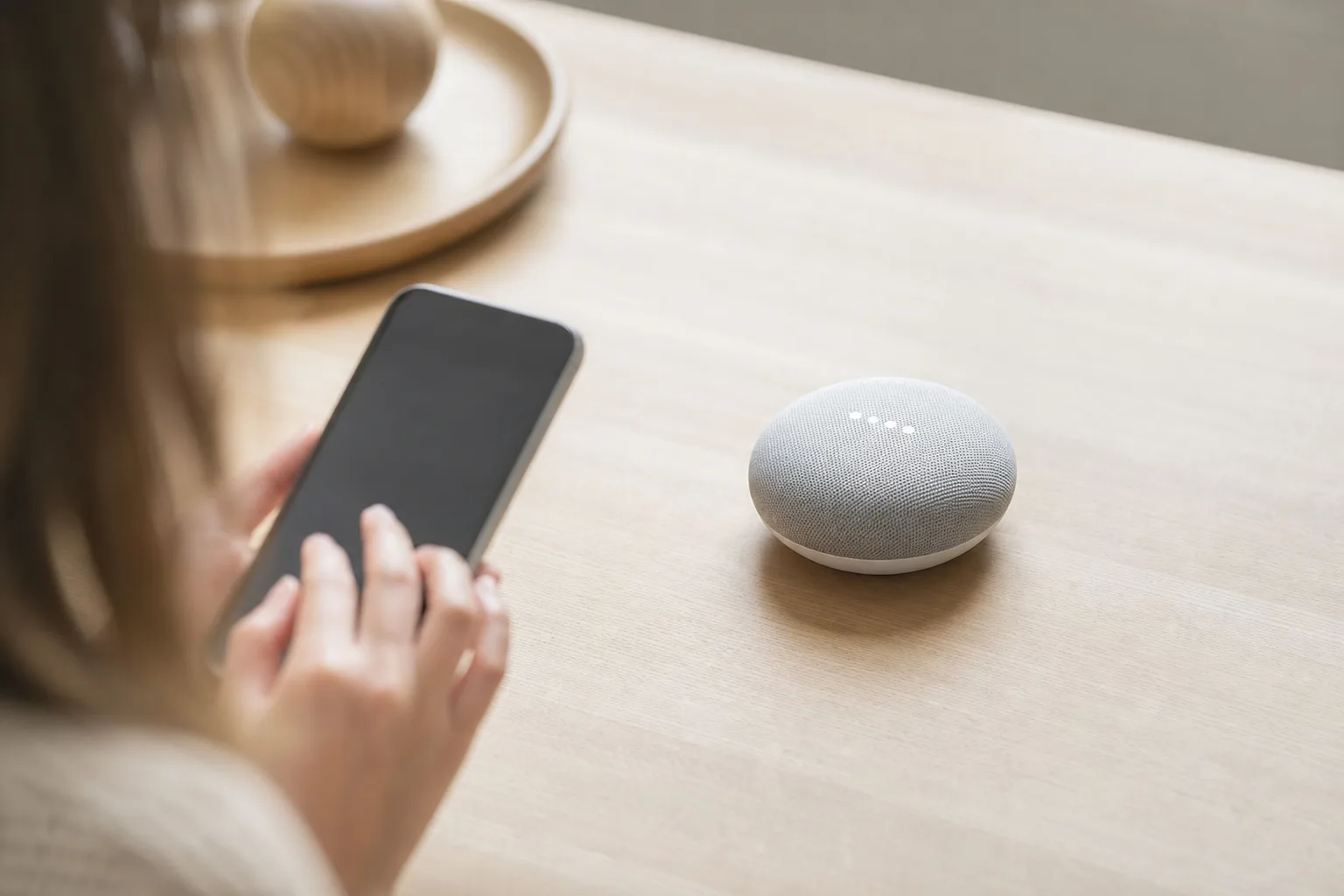
Dire « OK Google » ou « Hey Google » permet de lancer une recherche, demander la météo, piloter certains objets connectés, appeler un contact ou créer un rappel sans toucher son téléphone. Mais la formule recouvre plusieurs usages : sur un smartphone Android, une enceinte connectée, un écran intelligent ou, plus partiellement, sur un iPhone.
La connexion à OK Google consiste donc à associer un compte Google à l’appareil, à activer l’assistant vocal et à régler les autorisations utiles. Les intitulés de menus changent selon la version d’Android, la marque du téléphone et le fait que l’assistant sélectionné soit Google Assistant ou Gemini. La méthode reste néanmoins la même.
Comprendre ce que signifie « se connecter à OK Google »
Le terme historique « OK Google » reste très employé, mais l’expression proposée par Google est souvent « Hey Google ». Elle sert de mot d’activation : l’appareil écoute la commande, ouvre l’assistant, puis traite la demande. Pour que cet usage soit personnel, l’assistant doit savoir quel compte utiliser, notamment pour les calendriers, les itinéraires, les rappels, les appareils de la maison ou les résultats personnalisés.
Sur les téléphones Android récents, l’assistant peut être Google Assistant ou Gemini. Gemini peut être défini comme assistant numérique principal et se déclencher à la voix via « Hey Google » si cette option est disponible sur le téléphone. Certaines commandes classiques, en particulier celles liées aux appareils connectés ou à des fonctions système, peuvent toutefois se comporter différemment. Le nom de l’interface évolue ; le principe de connexion au compte, lui, ne change pas.
| Appareil | Point de départ | Ce qu’il faut connecter ou autoriser | Limite à connaître |
|---|---|---|---|
| Téléphone Android | Réglages Google, application Google ou application Gemini | Compte Google, microphone, « Hey Google », Voice Match | Les menus varient selon Android et le fabricant |
| Enceinte ou écran connecté compatible | Application Google Home | Compte Google, réseau Wi-Fi du domicile, Voice Match facultatif | La commande peut être entendue par toute personne à proximité |
| iPhone ou iPad | Application Google | Compte Google et autorisation du microphone | Pas d’activation vocale système permanente comparable à Android |
| Voiture compatible | Téléphone associé ou système embarqué compatible | Compte Google, Bluetooth ou données mobiles selon le système | Les commandes disponibles dépendent du véhicule et du mode de connexion |
Préparer le téléphone et le compte avant l’activation
Avant de chercher l’option « OK Google », assurez-vous que le téléphone est connecté au bon compte Google. Sur un appareil partagé ou professionnel, le mauvais profil est une cause fréquente de calendriers absents, de contacts introuvables ou de résultats inadaptés. Dans l’application Google, appuyez généralement sur l’icône de profil en haut de l’écran pour vérifier ou changer de compte.
- Mettez à jour le système et les applications Google. Une application Google trop ancienne ou désactivée peut empêcher l’accès aux réglages vocaux.
- Vérifiez le microphone. Faites un essai dans l’enregistreur vocal ou lors d’un appel. Un cache de protection mal posé, de la poussière ou un casque défaillant peuvent suffire à bloquer la détection.
- Contrôlez les autorisations. Dans Réglages ou Paramètres, ouvrez les autorisations de l’application Google ou Gemini et autorisez le microphone. L’accès aux contacts, au téléphone, au calendrier ou à la localisation n’est à accorder que si l’usage le justifie.
- Définissez une langue prise en charge. Le français doit être choisi dans les langues de l’assistant. Si vous êtes bilingue, ajoutez une seconde langue seulement si vous l’utilisez réellement afin de limiter les erreurs de reconnaissance.
Activer OK Google sur un téléphone Android, étape par étape
Sur Android, la méthode la plus courante passe par l’application Google. Ouvrez-la, touchez votre photo ou initiale de profil, puis recherchez les paramètres de l’assistant. L’option se nomme habituellement « Google Assistant », « Gemini », « Assistant numérique » ou « Hey Google et Voice Match ». Si vous ne la voyez pas, utilisez la recherche dans les paramètres du téléphone avec les mots « Hey Google », « Voice Match » ou « assistant numérique ».
- Ouvrez les réglages de l’assistant. Dans l’application Google ou Gemini, accédez au compte puis aux paramètres liés à l’assistant.
- Activez « Hey Google ». Autorisez la détection de la formule d’activation lorsque le téléphone le propose. Selon l’appareil, l’activation peut fonctionner écran allumé, écran verrouillé, ou uniquement après un geste ; lisez le libellé affiché.
- Configurez Voice Match. Répétez les phrases demandées afin que l’appareil crée un modèle de reconnaissance vocale. Cette étape permet une meilleure identification de votre voix, mais n’est pas un dispositif de sécurité biométrique.
- Choisissez les options d’écran verrouillé. Autorisez seulement les réponses qui vous conviennent. Il est prudent de conserver les détails de calendrier, messages et résultats personnels derrière le déverrouillage.
- Testez avec une demande simple. Dites « Hey Google, quelle heure est-il ? » ou utilisez l’icône de microphone. Une demande neutre permet de distinguer un problème d’activation d’un problème d’accès à des données personnelles.
Si Gemini est proposé comme assistant principal, vous pouvez le conserver ou choisir l’assistant Google selon les options affichées dans les réglages. Il n’est pas nécessaire d’installer plusieurs applications pour « se connecter » : l’essentiel est de vérifier quel assistant est défini par défaut et quel compte il utilise. Sur certains modèles, un appui long sur le bouton d’alimentation, un geste depuis un coin inférieur de l’écran ou le bouton d’accueil permet aussi de lancer l’assistant sans mot d’activation.
Se connecter sur une enceinte, un écran ou un iPhone
Pour une enceinte ou un écran connecté compatible avec Google, installez ou ouvrez l’application Google Home sur le téléphone. Connectez-vous avec le compte qui servira au quotidien, puis ajoutez l’appareil depuis la rubrique d’ajout d’équipement. L’application vous guide pour choisir le domicile, rejoindre le réseau Wi-Fi et nommer la pièce. Utiliser le même compte que sur le téléphone facilite l’accès aux listes, routines et appareils de la maison.
Une fois l’enceinte configurée, activez Voice Match dans Google Home si plusieurs personnes l’utilisent. Chaque utilisateur ajoute son propre compte et enregistre sa voix depuis son téléphone. L’enceinte peut alors fournir des réponses plus personnalisées, par exemple pour l’agenda ou les trajets, à condition que cette personnalisation soit autorisée.
Téléphone Android
- L’activation « Hey Google » peut être disponible en mains libres, selon les réglages et le modèle.
- L’assistant peut ouvrir des applications, lancer un appel ou créer une note avec les autorisations adéquates.
- Le verrouillage de l’écran restreint normalement les actions et informations sensibles.
Enceinte ou écran connecté
- La commande est pratique à distance pour la musique, les minuteries et les objets connectés.
- Voice Match distingue les profils, mais l’appareil reste installé dans un espace partagé.
- Il faut le relier au Wi-Fi du domicile et le gérer dans Google Home.
Sur iPhone et iPad, connectez-vous dans l’application Google et accordez l’accès au microphone pour effectuer des recherches vocales. En revanche, iOS réserve l’activation vocale au niveau du système à ses propres mécanismes : il ne faut donc pas attendre le même fonctionnement mains libres permanent que sur Android. Ouvrez l’application Google, touchez le micro et formulez votre demande ; vous pouvez aussi employer les raccourcis proposés par iOS pour accélérer l’ouverture de l’application.
Régler la confidentialité sans perdre les fonctions utiles
Un assistant vocal est plus utile quand il accède à vos services, mais cette commodité mérite un réglage précis. Dans les paramètres du compte Google, examinez les commandes liées à l’activité vocale et audio, à l’historique des recherches et aux données de localisation. Vous pouvez consulter les activités enregistrées, supprimer une demande isolée ou régler une suppression automatique selon les options proposées.
Distinguez trois niveaux d’autorisation. Le microphone est indispensable pour comprendre une demande vocale. Les contacts et le téléphone sont utiles pour appeler ou envoyer un message. Le calendrier et la localisation améliorent les rappels et les itinéraires, mais ne sont pas nécessaires pour connaître la météo ou lancer un minuteur. Accordez chaque accès en fonction de vos usages réels, puis réévaluez-les après quelques jours.
- Désactivez les résultats personnels sur l’écran verrouillé si le téléphone est souvent posé à la vue de tous.
- Évitez de dicter des mots de passe, codes bancaires, numéros de carte ou informations médicales dans une pièce partagée.
- Créez des profils distincts sur les enceintes utilisées par plusieurs membres du foyer.
- Supprimez les anciens appareils de votre compte Google après une revente, un prêt prolongé ou un changement de téléphone.
OK Google ne fonctionne pas : la méthode de dépannage efficace
Inutile de réinitialiser immédiatement le téléphone : la plupart des pannes viennent d’un réglage simple. Procédez dans l’ordre, en testant après chaque action. Commencez par déclencher l’assistant manuellement avec le bouton, le geste ou l’icône de microphone. S’il répond ainsi mais pas à « Hey Google », le problème concerne presque toujours l’activation vocale, Voice Match ou le microphone.
| Symptôme | Cause probable | Action à essayer |
|---|---|---|
| Aucune réaction à la voix | Microphone coupé, autorisation refusée ou mot d’activation désactivé | Testez le micro, autorisez-le pour l’application concernée et réactivez « Hey Google » |
| L’assistant s’ouvre mais ne comprend pas | Bruit ambiant, mauvaise langue ou Voice Match imprécis | Parlez près du téléphone, vérifiez la langue et recommencez l’apprentissage vocal |
| Les appels ou messages échouent | Autorisations téléphone, contacts ou application de messagerie absentes | Accordez uniquement les accès nécessaires et vérifiez le contact demandé |
| L’enceinte ne répond pas | Wi-Fi instable, mauvais compte ou micro physique coupé | Vérifiez le voyant du micro, le réseau et l’appareil dans Google Home |
| Les réponses sont génériques | Résultats personnels désactivés ou compte différent | Contrôlez le compte actif et les options de personnalisation |
Ensuite, redémarrez le téléphone ou l’enceinte, mettez à jour l’application Google, Gemini ou Google Home, puis réenregistrez Voice Match si nécessaire. Sur Android, vérifiez également que l’application Google n’a pas été désactivée et qu’elle n’est pas excessivement limitée par les réglages d’économie de batterie. Ces limites peuvent empêcher le fonctionnement fiable en arrière-plan.