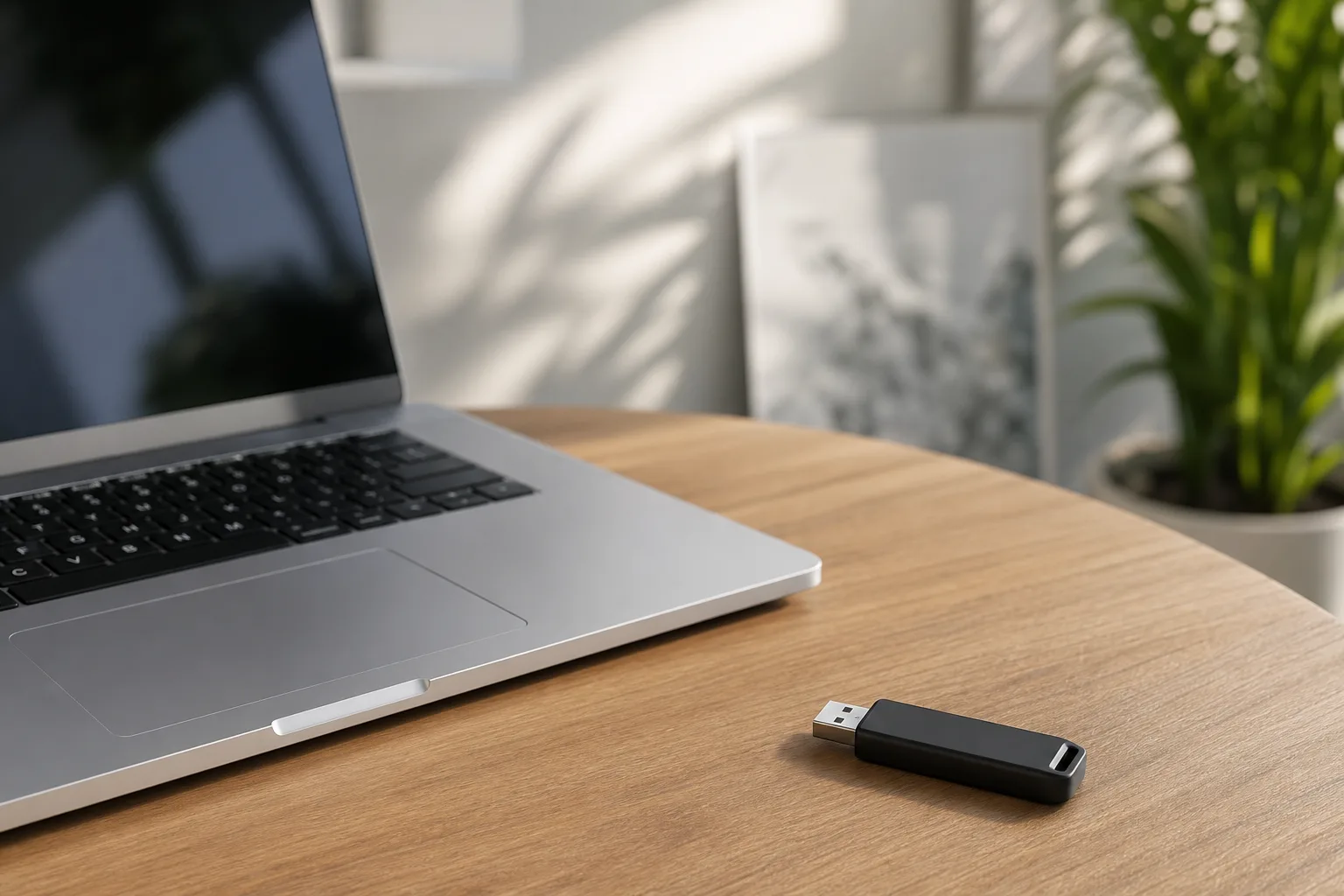
Un ordinateur qui ne démarre plus, un disque remplacé, une installation à remettre à zéro : dans ces situations, une clé USB bootable est le support à avoir sous la main. Elle lance l’environnement d’installation de Windows avant le disque interne du PC, ce qui permet d’installer, réparer ou diagnostiquer le système indépendamment de l’état de celui-ci.
Créer ce support sans logiciel tiers ne signifie pas improviser avec n’importe quelle image téléchargée sur Internet. La voie la plus simple repose sur le Media Creation Tool de Microsoft ; la seconde utilise uniquement l’ISO officielle et les outils intégrés à Windows, notamment DiskPart et DISM. Dans les deux cas, le support obtenu est adapté aux PC récents en UEFI comme à de nombreux ordinateurs plus anciens.
À quoi sert exactement une clé USB bootable Windows 10 ?
Une clé dite bootable, ou amorçable, contient les fichiers nécessaires pour démarrer l’ordinateur sur l’environnement Windows Setup. Elle ne remplace pas une sauvegarde de vos documents : c’est un support d’installation et de secours. Elle peut servir à réinstaller Windows 10 après une panne logicielle, à effectuer une installation propre sur un SSD neuf, à accéder aux options de récupération ou à lancer une invite de commandes de dépannage.
| Élément | Recommandation | Pourquoi c’est important |
|---|---|---|
| Capacité de la clé | 8 Go au minimum, 16 Go conseillé | L’image d’installation et les fichiers de démarrage doivent tenir sur le support ; une capacité supérieure évite les limites pratiques. |
| Type de clé | USB 3.x de préférence, même sur un port USB 2 | La clé reste compatible, mais les copies de fichiers et l’installation sont souvent plus rapides sur un port USB 3.x. |
| Source de Windows | Page de téléchargement officielle Microsoft | Vous évitez les images modifiées, incomplètes ou potentiellement infectées. |
| PC utilisé pour la création | Un PC Windows connecté à Internet | Le Media Creation Tool et DiskPart sont des outils intégrés ou officiels de l’écosystème Windows. |
| Édition à installer | La même édition que la licence existante : Famille ou Professionnel | Une licence numérique liée à Windows 10 Famille n’active pas automatiquement Windows 10 Professionnel. |
Côté budget, une clé USB de 16 ou 32 Go de qualité correcte se situe souvent dans une fourchette d’environ 7 à 20 euros selon sa vitesse, son connecteur et sa capacité. Il n’est pas nécessaire d’acheter un modèle très haut de gamme pour un support d’installation occasionnel ; privilégiez surtout une clé fiable, sans défaut de connexion.
Media Creation Tool Microsoft
- La solution la plus simple pour la plupart des utilisateurs.
- Télécharge l’image officielle et prépare la clé automatiquement.
- Évite la gestion manuelle du format FAT32 et des fichiers volumineux.
- Demande une connexion Internet pendant la création.
ISO officielle + DiskPart
- Méthode sans installation d’outil supplémentaire sur le PC.
- Donne davantage de contrôle sur le formatage et la copie des fichiers.
- Demande une attention absolue lors de la sélection du disque.
- Nécessite une étape supplémentaire si le fichier install.wim dépasse 4 Go.
Méthode 1 : créer la clé avec l’outil officiel de Microsoft
C’est la procédure à privilégier si vous souhaitez un résultat fiable sans manipulations techniques. Rendez-vous sur la page officielle de téléchargement de Windows 10, puis téléchargez l’outil de création de support proposé par Microsoft. Évitez les sites de téléchargement intermédiaires, y compris lorsqu’ils semblent proposer le même fichier.
Les étapes, de la clé vierge au support prêt à démarrer
- Branchez la clé USB vide, d’au moins 8 Go, sur le PC fonctionnel.
- Exécutez le Media Creation Tool et acceptez les conditions de licence après les avoir lues.
- Choisissez l’option Créer un support d’installation pour un autre PC, et non la mise à niveau immédiate de l’ordinateur utilisé.
- Sélectionnez la langue, l’édition Windows 10 et l’architecture. L’option recommandée pour ce PC convient généralement ; décochez-la uniquement si le PC cible a des besoins différents.
- Choisissez Disque mémoire flash USB, puis sélectionnez précisément votre clé dans la liste.
- Laissez l’outil télécharger les fichiers et préparer le support. N’éteignez pas le PC et ne retirez pas la clé pendant cette phase.
- Lorsque le message indique que le lecteur flash USB est prêt, fermez l’outil puis éjectez la clé proprement depuis l’Explorateur de fichiers.
Cette méthode a un avantage discret mais important : l’outil adapte la préparation de la clé aux contraintes de démarrage et de taille de fichiers. Il évite notamment le blocage fréquent rencontré lors d’une simple copie d’ISO vers une clé FAT32, format pourtant nécessaire à une compatibilité UEFI étendue.
Méthode 2 : créer la clé avec l’ISO officielle et DiskPart
Cette seconde méthode convient si vous avez déjà téléchargé l’ISO officielle de Windows 10 ou si vous souhaitez comprendre et contrôler la préparation du support. Elle n’installe aucun programme tiers : DiskPart, Robocopy et DISM font partie de Windows. Elle est toutefois moins tolérante aux erreurs, surtout au moment du formatage.
1. Télécharger et monter l’image ISO
Depuis la page officielle Microsoft, choisissez le téléchargement de l’image disque ISO de Windows 10 si cette option est proposée. Une fois le fichier téléchargé, faites un clic droit dessus et choisissez Monter. L’ISO apparaît alors dans l’Explorateur comme un lecteur DVD virtuel, par exemple sous la lettre X:. Notez cette lettre, qui peut être différente sur votre ordinateur.
2. Formater la clé avec DiskPart
Ouvrez le Terminal Windows, Windows PowerShell ou l’invite de commandes en tant qu’administrateur. Saisissez ensuite les commandes ci-dessous, une par une. Remplacez le numéro indiqué après select disk par celui de votre clé, identifié grâce à sa capacité dans la commande list disk.
- diskpart
- list disk
- select disk n
- detail disk
- clean
- convert mbr
- create partition primary
- format fs=fat32 quick label=W10USB
- assign letter=U
- active
- exit
Le format FAT32 assure un démarrage direct sur la plupart des firmwares UEFI. La commande active ajoute une compatibilité utile avec certains anciens modes BIOS. Le schéma MBR proposé ici est volontairement polyvalent pour une clé USB d’installation ; il ne détermine pas le schéma de partition du disque interne sur lequel Windows sera installé.
3. Copier les fichiers de l’ISO sans ignorer la limite FAT32
Ouvrez le dossier sources du lecteur ISO monté. Deux cas se présentent. Si vous y voyez un fichier install.esd, ou un fichier install.wim dont la taille ne dépasse pas 4 Go, copiez tout le contenu de l’ISO vers la clé avec la commande : robocopy X:\ U:\ /E. Remplacez X: par la lettre réelle du lecteur ISO et U: par celle choisie pour votre clé.
Si le dossier sources contient un fichier install.wim de plus de 4 Go, FAT32 ne peut pas l’accueillir en un seul bloc. Copiez d’abord le reste de l’ISO avec : robocopy X:\ U:\ /E /XF install.wim. Ensuite, découpez l’image avec l’outil système DISM : dism /Split-Image /ImageFile:X:\sources\install.wim /SWMFile:U:\sources\install.swm /FileSize:3800. Windows Setup reconnaît les fichiers install.swm, install2.swm et suivants créés par cette opération.
Démarrer le PC sur la clé et installer Windows 10
Branchez la clé sur le PC cible lorsqu’il est éteint, puis allumez-le. Ouvrez le menu de démarrage temporaire, souvent appelé Boot Menu, ou accédez aux réglages du firmware UEFI/BIOS. La touche à employer dépend du fabricant et s’affiche souvent brièvement au démarrage. Dans la liste, privilégiez l’entrée commençant par UEFI suivie du nom de votre clé.
Si la clé démarre correctement, l’écran de configuration de Windows apparaît. Sélectionnez la langue et le clavier, puis cliquez sur Installer maintenant. Vous pouvez choisir Je n’ai pas de clé de produit si le PC possède déjà une licence numérique : l’activation interviendra généralement après la connexion à Internet, à condition d’installer l’édition correspondante.
Pour un SSD neuf, sélectionnez l’espace non alloué du disque cible et laissez l’installateur créer les partitions nécessaires. En cas de panne de Windows sans volonté de réinstaller immédiatement, cliquez plutôt sur Réparer l’ordinateur, en bas à gauche de l’écran d’installation. Vous accéderez notamment à la réparation du démarrage, à la restauration système, à la désinstallation d’une mise à jour récente et à l’invite de commandes.
Erreurs fréquentes, activation et entretien du support
Le problème le plus courant est une clé absente du menu de démarrage. Essayez un autre port USB, de préférence un port directement intégré au PC plutôt qu’un hub, puis recréez le support avec le Media Creation Tool si la clé reste invisible. Dans l’UEFI, vérifiez aussi que le démarrage USB est autorisé. Il n’est normalement pas nécessaire de désactiver Secure Boot avec un support officiel Microsoft.
- Ne lancez pas setup.exe depuis Windows si votre objectif est de démarrer sur la clé et de réaliser une installation propre : cela lance plutôt une installation depuis le système en cours.
- N’utilisez pas une édition différente de celle associée à votre licence : Famille et Professionnel ne partagent pas la même activation.
- Conservez la clé dans un endroit identifié, mais ne la considérez pas comme une sauvegarde de vos fichiers personnels.
- Après une installation, lancez Windows Update et installez les pilotes nécessaires depuis les canaux du fabricant du PC ou des composants.
- Si BitLocker était activé sur le disque, gardez à disposition la clé de récupération avant toute opération de réparation ou de partitionnement.
Enfin, testez idéalement la clé sur un PC non critique dès sa création, au moins jusqu’à l’affichage du premier écran d’installation. Une clé de secours qui n’a jamais été vérifiée peut réserver une mauvaise surprise le jour où le système ne démarre plus. Réactualisez également le support lorsqu’une nouvelle image officielle adaptée à votre besoin est disponible.