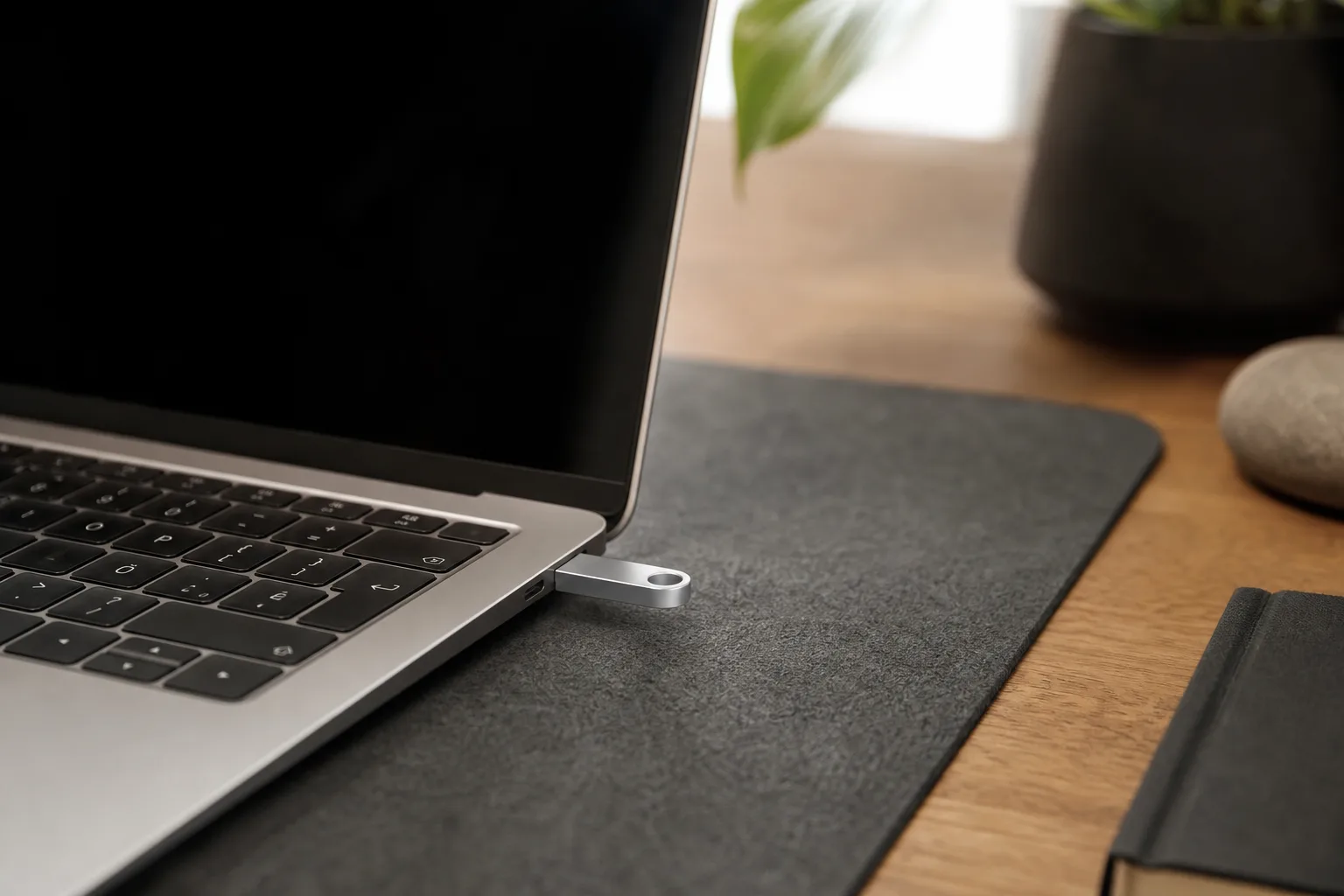
Sur un MacBook Air, une clé USB, un disque SSD portable ou une carte mémoire reliée par lecteur restent actifs tant que macOS les a montés sur le Bureau et dans le Finder. Même lorsqu’aucune fenêtre de copie n’est visible, le système ou une application peut encore écrire des données, mettre à jour un index ou fermer correctement un fichier. L’éjection sécurisée évite de couper cette opération en cours.
La procédure est très courte : demander l’éjection dans macOS, attendre la disparition du volume, puis seulement débrancher la clé ou l’adaptateur. Cette règle vaut pour tous les MacBook Air, qu’ils disposent d’un port USB-A via adaptateur ou de ports USB-C.
Comprendre ce que fait macOS avant de retirer la clé
Lorsqu’une clé est connectée, macOS la monte : son contenu devient accessible dans le Finder, et souvent sur le Bureau. Éjecter ne signifie pas envoyer le périphérique à la Corbeille ni supprimer ses données. Cela signifie que macOS démonte proprement son ou ses volumes, termine les opérations d’écriture en attente et autorise le retrait matériel.
Éjecter la clé dans macOS
- Ferme proprement l’accès aux fichiers et vide les écritures encore en mémoire.
- Fait disparaître le volume du Finder et, si activé, du Bureau.
- Indique que le périphérique peut être débranché.
- Protège autant la clé que les fichiers qui s’y trouvent.
Débrancher directement la clé
- Interrompt potentiellement une copie, un enregistrement ou une indexation.
- Peut déclencher l’alerte « Disque non éjecté correctement » au prochain usage.
- Expose à un fichier incomplet ou illisible.
- Ne doit être envisagé qu’après l’arrêt complet du Mac, pas comme habitude.
L’alerte de disque non éjecté correctement n’implique pas systématiquement une perte de données. Elle signale toutefois une rupture de communication que macOS n’a pas validée. Si elle apparaît régulièrement, il faut contrôler à la fois les habitudes d’éjection, la clé, le câble éventuel et l’adaptateur USB-C utilisé.
Préparer l’éjection : les vérifications utiles
Avant toute éjection, assurez-vous qu’aucune opération n’est en cours. Une barre de progression dans le Finder est le signe le plus évident, mais elle n’est pas le seul. Si vous venez de modifier un document directement sur la clé, enregistrez-le, attendez quelques secondes et fermez-le. Fermez également l’application qui l’utilise : traitement de texte, logiciel de retouche, lecteur multimédia ou éditeur de code.
- Terminez ou annulez les copies de fichiers visibles dans le Finder.
- Enregistrez les documents ouverts depuis la clé, puis fermez-les.
- Fermez les applications susceptibles d’accéder au support, y compris les fenêtres de prévisualisation ouvertes avec la barre d’espace.
- Vérifiez que vous avez bien copié ailleurs les fichiers importants si vous venez de les créer ou de les modifier.
- Lancez ensuite une seule commande d’éjection et attendez la confirmation visuelle.
Les quatre méthodes simples pour éjecter une clé USB
La méthode par le Finder est la plus lisible et convient à la grande majorité des situations. Les autres solutions aboutissent au même résultat ; choisissez celle qui correspond à votre manière de travailler. Les intitulés peuvent varier légèrement selon la version de macOS, mais le principe reste identique.
| Méthode | Manipulation | Quand elle est la plus pratique |
|---|---|---|
| Finder | Dans « Emplacements », cliquez sur le symbole ⏏ à droite du nom de la clé. | Méthode la plus claire, recommandée au quotidien. |
| Menu contextuel | Faites un clic secondaire sur le volume, puis choisissez « Éjecter ». | Pratique si l’icône est sur le Bureau ou dans une fenêtre Finder. |
| Raccourci clavier | Sélectionnez le volume, puis appuyez sur ⌘ + E. | Rapide pour les utilisateurs habitués au clavier. |
| Glisser-déposer | Faites glisser l’icône du volume vers la Corbeille, qui devient un symbole d’éjection. | Fonctionne depuis le Bureau, mais est moins explicite que le Finder. |
Méthode recommandée : depuis le Finder
Ouvrez une fenêtre du Finder, puis repérez le nom de votre clé dans la barre latérale, sous Emplacements. Cliquez sur l’icône d’éjection placée à droite de son nom. Patientez jusqu’à ce que le volume disparaisse de la liste. Si l’affichage des disques externes sur le Bureau est activé, son icône y disparaîtra également. Vous pouvez alors retirer la clé.
Depuis le Bureau, le clic secondaire ou le clavier
Si l’icône de la clé est visible sur le Bureau, cliquez dessus avec le bouton droit de la souris ou avec un clic à deux doigts sur le trackpad, puis choisissez Éjecter. Vous pouvez aussi sélectionner l’icône et utiliser ⌘ + E. Ce raccourci fonctionne également dans le Finder, à condition que le volume, et non un fichier placé sur ce volume, soit sélectionné.
Savoir à quel moment la clé peut être retirée
Le bon repère est logiciel, non mécanique : la clé peut être débranchée lorsque son volume a disparu du Finder et du Bureau. N’interprétez pas l’absence de bruit, d’animation ou de voyant comme une autorisation suffisante. Certains supports n’ont pas de témoin lumineux ; sur d’autres, le voyant reflète seulement l’alimentation et non l’activité d’écriture.
Si plusieurs volumes sont associés au même périphérique, situation possible avec certains disques partitionnés, éjectez le disque parent ou assurez-vous que tous les volumes correspondants ont disparu. Retirer le support tant qu’un de ses volumes reste présent revient à le déconnecter alors qu’il est toujours monté.
Que faire si macOS refuse d’éjecter la clé USB ?
Le message indiquant que le disque est utilisé signifie généralement qu’une application, une fenêtre Finder, une prévisualisation ou une tâche système y accède encore. Il ne faut pas interpréter ce message comme une invitation à retirer immédiatement la clé : macOS vous avertit précisément que le démontage propre n’est pas encore possible.
- Attendez la fin d’une copie éventuelle, y compris si elle vient juste de se terminer visuellement.
- Fermez le document ouvert depuis la clé, puis quittez l’application associée.
- Fermez les fenêtres Finder affichant le contenu de la clé et désactivez toute prévisualisation en cours.
- Réessayez l’éjection depuis le Finder après quelques instants.
- Si le problème persiste, ouvrez Utilitaire de disque, sélectionnez le volume concerné et utilisez la commande d’éjection appropriée ; vérifiez qu’aucun autre volume du même support ne reste monté.
- En dernier recours, enregistrez votre travail, arrêtez complètement le MacBook Air, puis retirez la clé une fois l’ordinateur éteint.
Évitez de forcer l’arrêt d’une application sans avoir sauvegardé son travail. La commande ⌥ + ⌘ + Échap permet de quitter de force une application bloquée, mais elle peut faire perdre les modifications non enregistrées. Elle n’est pertinente que si vous avez identifié l’application qui empêche l’éjection et qu’elle ne répond plus.
Prévenir les alertes et prolonger la durée de vie du support
Une éjection qui échoue ponctuellement n’est pas forcément préoccupante. En revanche, des déconnexions répétées, un volume qui disparaît seul ou des messages fréquents de disque mal éjecté méritent un diagnostic. Sur les MacBook Air récents, l’usage d’un adaptateur USB-C, d’un hub ou d’un câble ajoute un maillon susceptible de provoquer une coupure de connexion.
| Situation | Cause possible | Action prudente |
|---|---|---|
| La clé ne s’éjecte pas | Fichier ou application encore active | Fermer les documents et applications, attendre, puis réessayer dans le Finder. |
| Alerte de disque non éjecté correctement | Débranchement trop rapide ou connexion instable | Reconnecter le support, contrôler les fichiers importants et l’éjecter correctement. |
| La clé se déconnecte seule | Adaptateur, hub, câble ou alimentation instable | Tester un branchement direct ou un autre adaptateur de qualité. |
| Fichiers illisibles après un retrait brutal | Écriture interrompue ou système de fichiers endommagé | Ne plus écrire sur la clé, copier ce qui reste accessible et lancer SOS dans Utilitaire de disque. |
Pour les fichiers professionnels, les photos irremplaçables ou les documents administratifs, une clé USB ne doit pas constituer l’unique emplacement de stockage. Conservez au moins une seconde copie sur le Mac, un disque de sauvegarde ou un service en ligne adapté. La meilleure procédure d’éjection ne protège pas contre la perte, le vol, l’usure de la mémoire flash ou une panne matérielle.